


海外苹果 Apple ID 保姆级注册教程
🛑 苹果用户必看 (防锁机)
无论是使用共享 ID 还是自己注册的海外 ID,绝对不要在“设置 (iCloud)”里登录!
请只在 App Store 里登录下载软件。否则一旦 ID 异常,你的手机将面临变砖风险。
— 全中文界面!建议自己注册独享海外苹果 ID (推荐) —
🇭🇰Step 1: 官网创建账号
目前苹果允许使用中国手机号注册海外 ID。点击下方按钮进入官网:
👉 点击前往 Apple ID 官网注册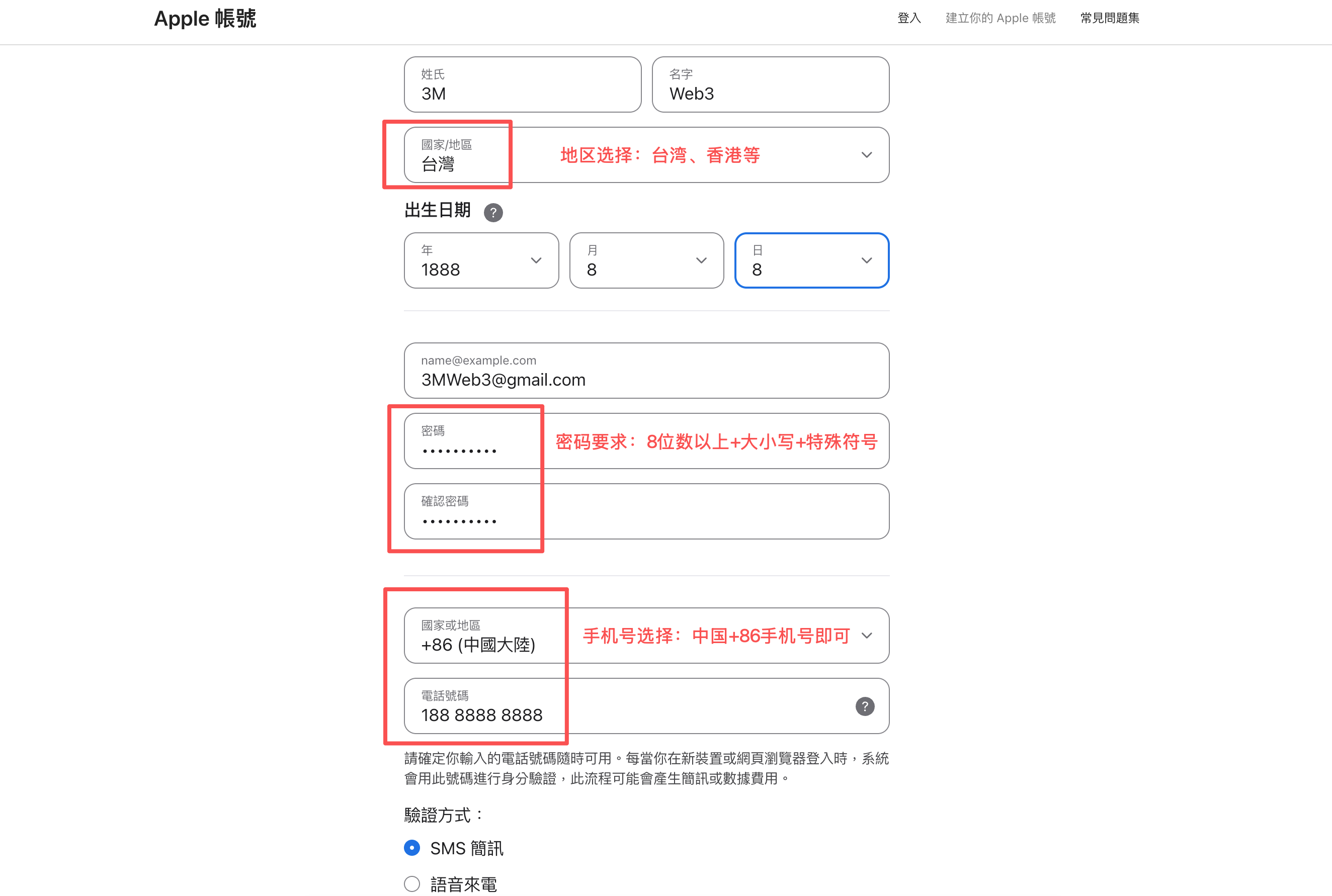
1国家/地区选 香港/台湾等非大陆地区
手机号填 中国大陆 (+86) 即可
手机号填 中国大陆 (+86) 即可
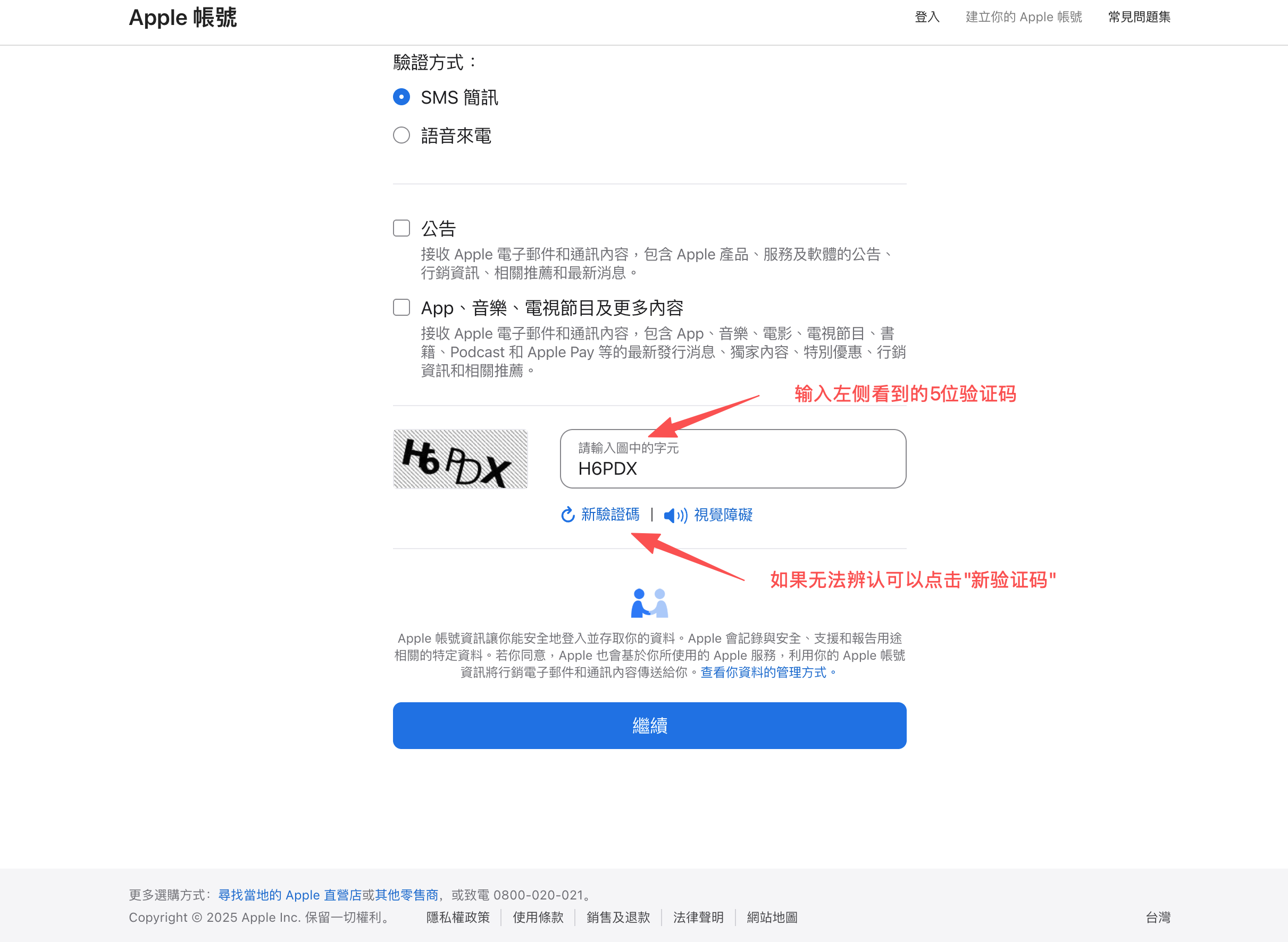
2输入图片验证码
(如果辨认不出,请点击图“新验证码”刷新)
(如果辨认不出,请点击图“新验证码”刷新)
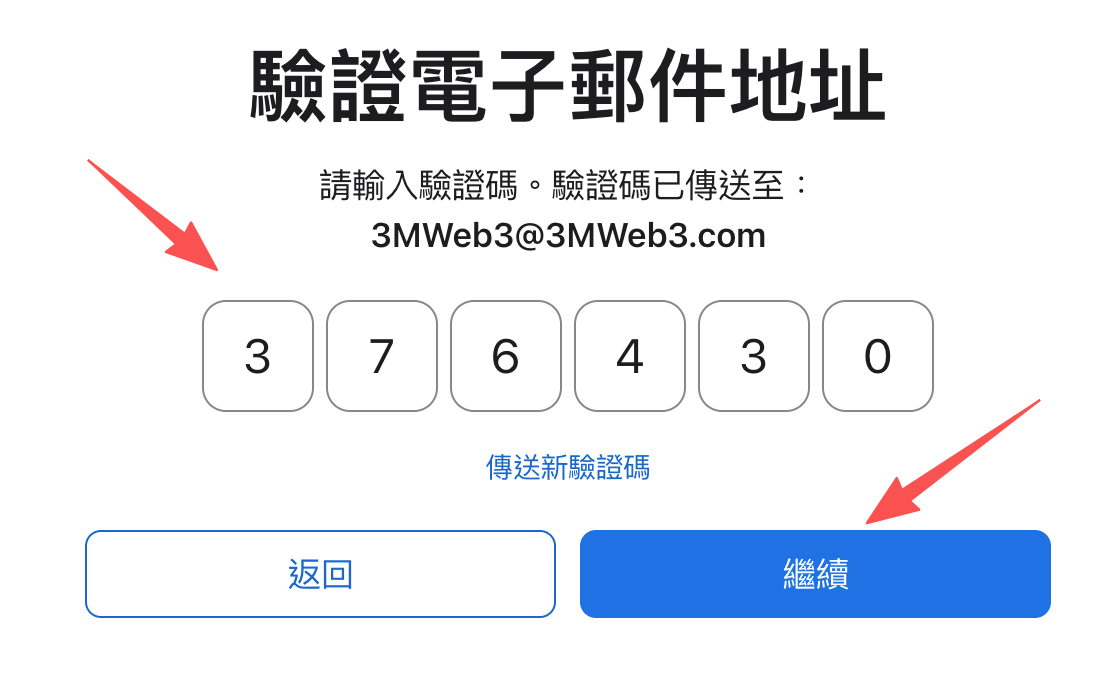
3输入邮箱验证码
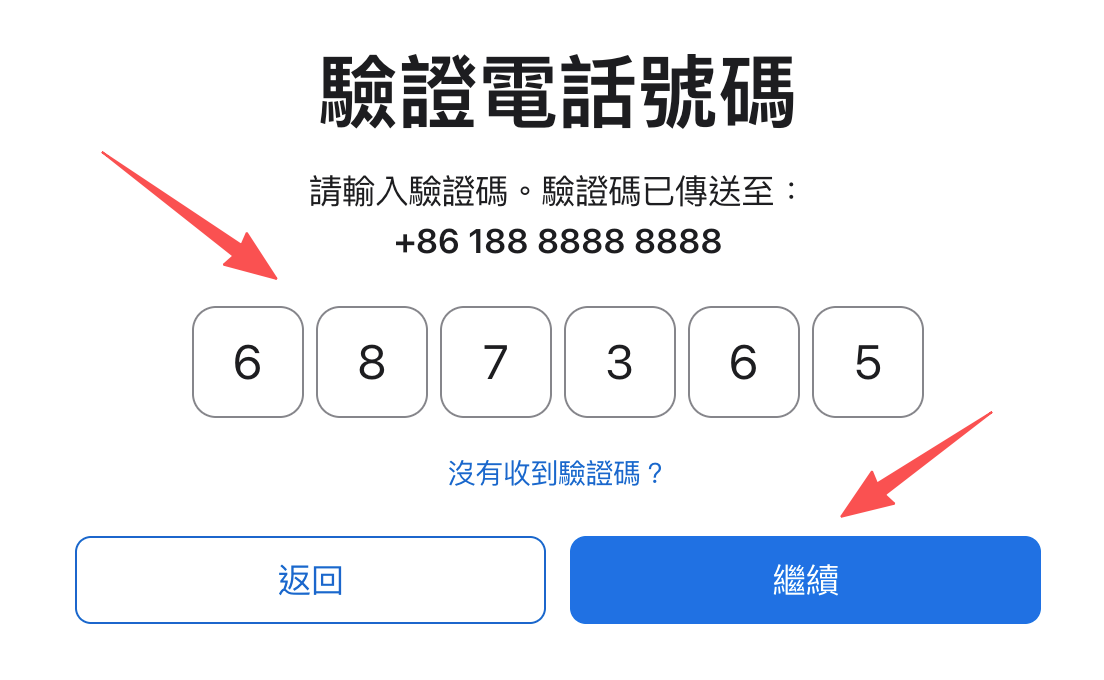
4输入手机验证码
📝Step 2: 填写账单地址 (无需绑卡)
注册成功后,先不要去 App Store。直接在网页版账户中心填写地址,可以跳过繁琐的检查流程。
- 停留在网页端,点击左侧菜单的 “付款与配送 (Payment & Shipping)”。
- 点击右侧的 “添加配送地址 (Add Shipping Address)”。
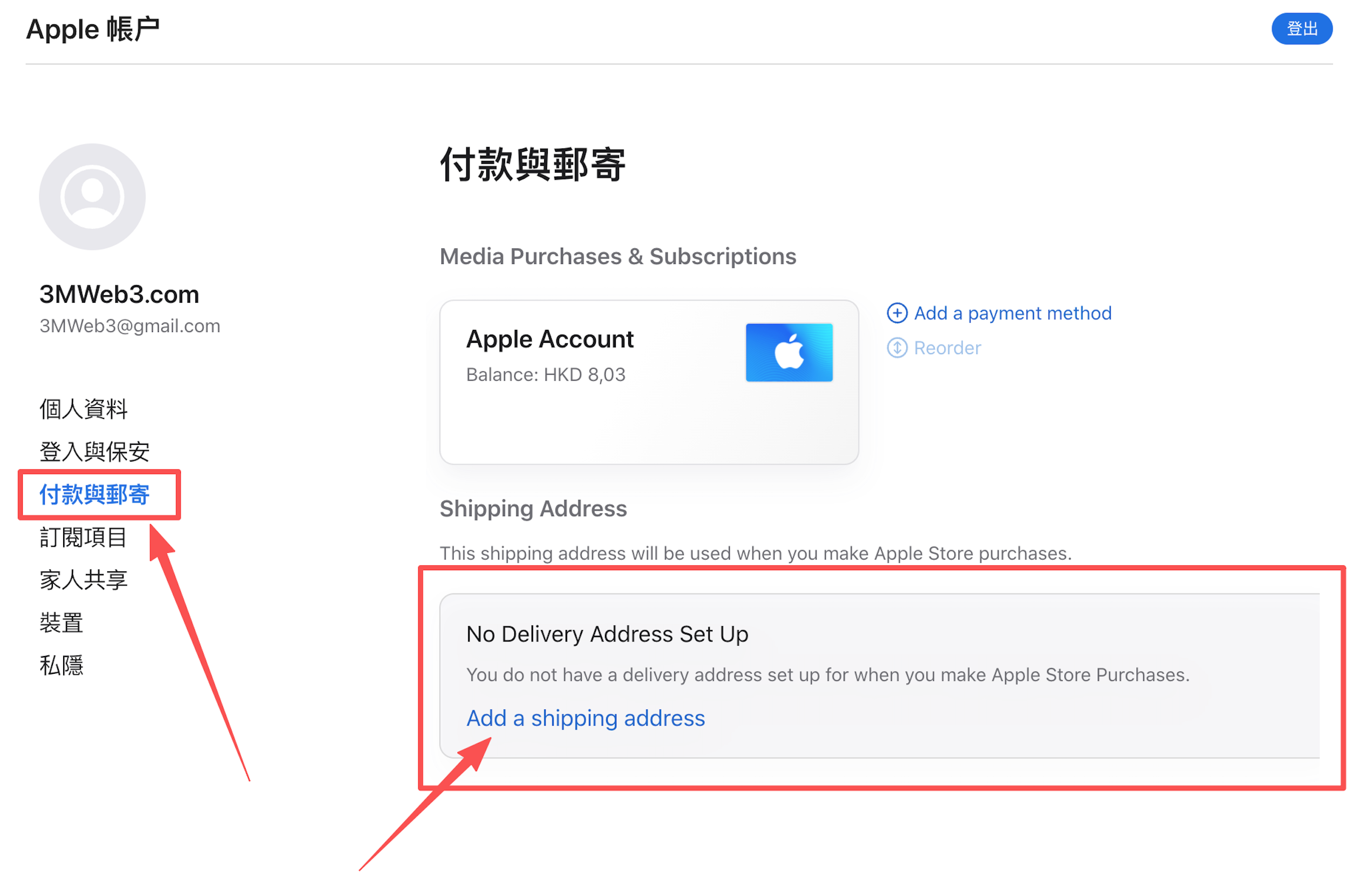
(如上图所示,点击对应按钮进入填写页面)
- 使用下方的地址生成器获取信息并填入,最后点击“保存”。
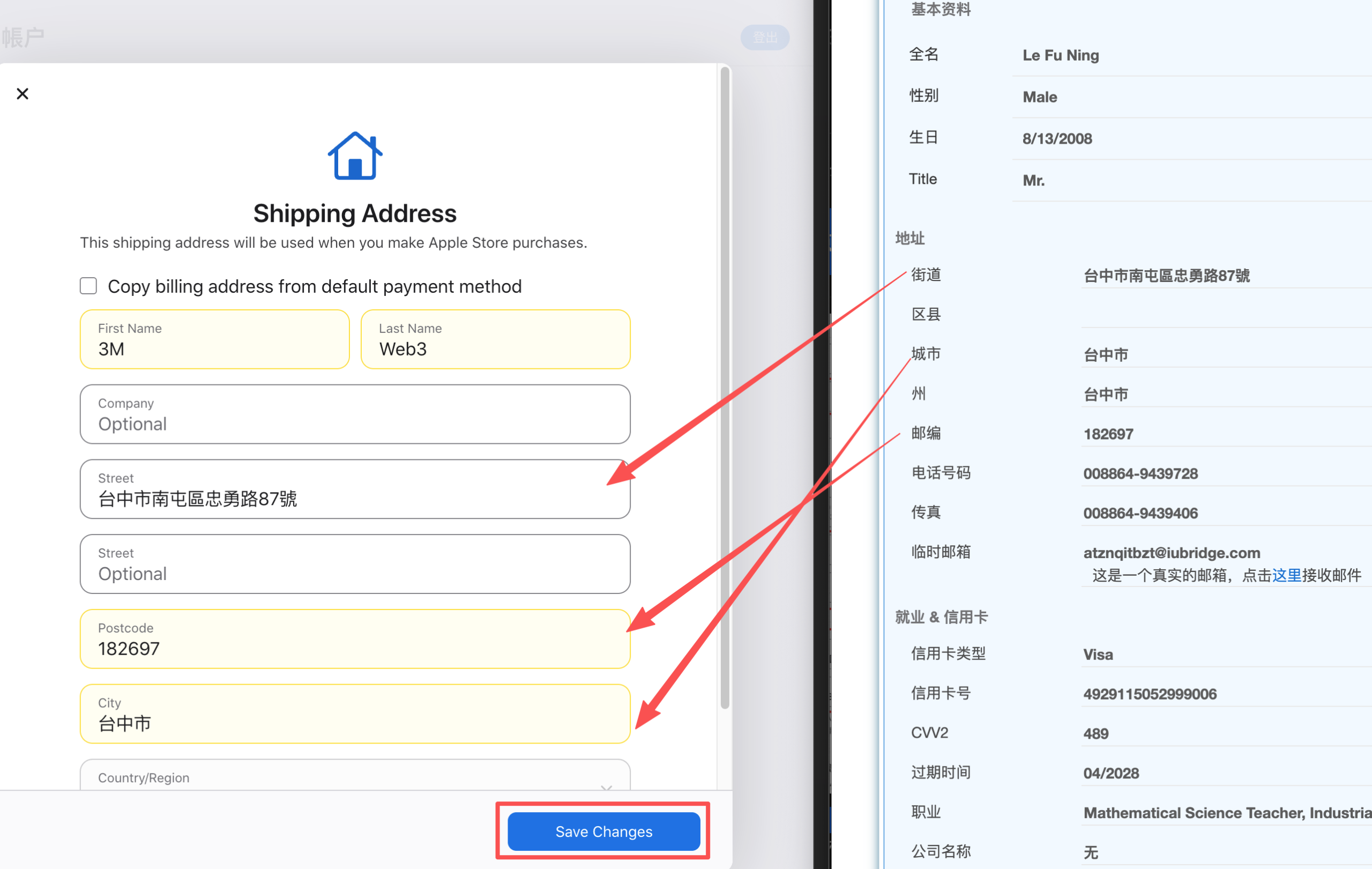
5对应填写街道、城市、电话
(姓名可填自己的,选填无需填写)
(姓名可填自己的,选填无需填写)
✅ 激活成功!
保存地址后,您的账号已经是一个完整可用的海外 ID 了。
🎉Step 3: 登录下载
现在,你可以直接打开 App Store 下载软件了。
- 打开 App Store,点击右上角头像,滑到底部退出旧 ID。
- 输入新注册的 ID 和密码登录。
- 注意:如果弹出 "Apple ID 安全" 问卷,点击“其他选项” -> “不升级” 跳过即可。
- 商店变为繁体中文后,直接搜索下载:
- 🔍 搜 "Binance" / "OKX" / "Gate.io"
- 🔍 搜 "Telegram" / "X" (Twitter)